Zo controleer je of een item in Optiply staat
 Updated
by
Stan
Updated
by
Stan
Gebruik dit artikel als je wilt controleren waarom een product, bestelling of inkoopbestelling niet zichtbaar is in Optiply, of om te checken of een item al is gesynchroniseerd.
Waar vind je het Optiply ID?
Open het item in GoedGepickt, bijvoorbeeld een product, bestelling of inkoopbestelling. Onderaan de pagina zie je het veld Optiply ID.
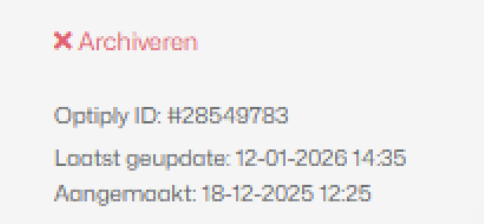
Je kunt in Optiply zoeken op dit ID om het betreffende item daar terug te vinden.
Wat betekent dit veld?
Er staat een Optiply ID
- Het item bestaat al in Optiply
- GoedGepickt maakt dit item niet opnieuw aan
- Je kunt dit ID gebruiken om het item terug te vinden in Optiply
Het veld is leeg of ontbreekt
- Het item is niet aangemaakt in Optiply
- Er is dus geen koppeling met Optiply voor dit item
Veelvoorkomende situaties
Ik zie mijn product niet in Optiply
Controleer het Optiply ID onderaan de pagina in GoedGepickt.
- Geen ID zichtbaar: het item is niet aangemaakt in Optiply
- Wel een ID zichtbaar: zoek op dit ID in Optiply
Waarom wordt mijn item niet opnieuw aangemaakt?
Als er al een Optiply ID is ingevuld, gaan we ervan uit dat het item al in Optiply bestaat. Daarom wordt het niet nogmaals aangemaakt.
De gegevens lijken niet te kloppen
Staat er wel een Optiply ID, maar klopt er iets niet? Zoek het item dan op in Optiply via dit ID en controleer daar de gegevens.
Belangrijk om te weten
Zodra er een Optiply ID staat, gaan we ervan uit dat het item al bestaat in Optiply.
Zo voorkomen we dat producten, bestellingen of inkoopbestellingen dubbel worden aangemaakt.
Kom je er niet uit?
Neem dan contact op met GoedGepickt-support en stuur altijd het volgende mee:
- het Optiply ID (als dat zichtbaar is)
- om welk type item het gaat: product, bestelling of inkoopbestelling
Zo kunnen we je sneller helpen.