Rapport: Voorraadmutatie geschiedenis
 Updated
by
Stan
Updated
by
Stan
In deze handleiding leggen we uit hoe je het rapport Voorraadmutatie geschiedenis gebruikt. Hiermee zie je alle voorraadmutaties van je producten over een gekozen periode. Je kunt filteren op mutatietype, producttag en fulfilmentklant, en de resultaten exporteren naar Excel of CSV.
Waar vind je het rapport?
Ga in GoedGepickt naar Rapporten en klik op de tegel Voorraadmutatie geschiedenis.
Filters instellen
Bovenaan de pagina stel je de filters in. Klik daarna op Filter toepassen om de tabel bij te werken.
- Filteren op mutatietype: kies een of meer soorten mutaties, bijvoorbeeld alleen Retour en Inkoopbestelling. Laat je dit veld leeg, dan zie je alle mutaties.
- Filteren op producttags: toon alleen mutaties van producten met de gekozen producttags. Dit filter zie je alleen als je producttags gebruikt.
- Fulfilmentklant: toon alleen mutaties van producten van één fulfilmentklant. Dit filter zie je alleen als je de fulfilmentfunctionaliteit gebruikt.
- Datumbereik: de periode waarover je de mutaties wilt zien, met datum en tijd. Standaard staat hier gisteren van 00:00 tot 23:59. Het bereik mag maximaal 3 maanden zijn.
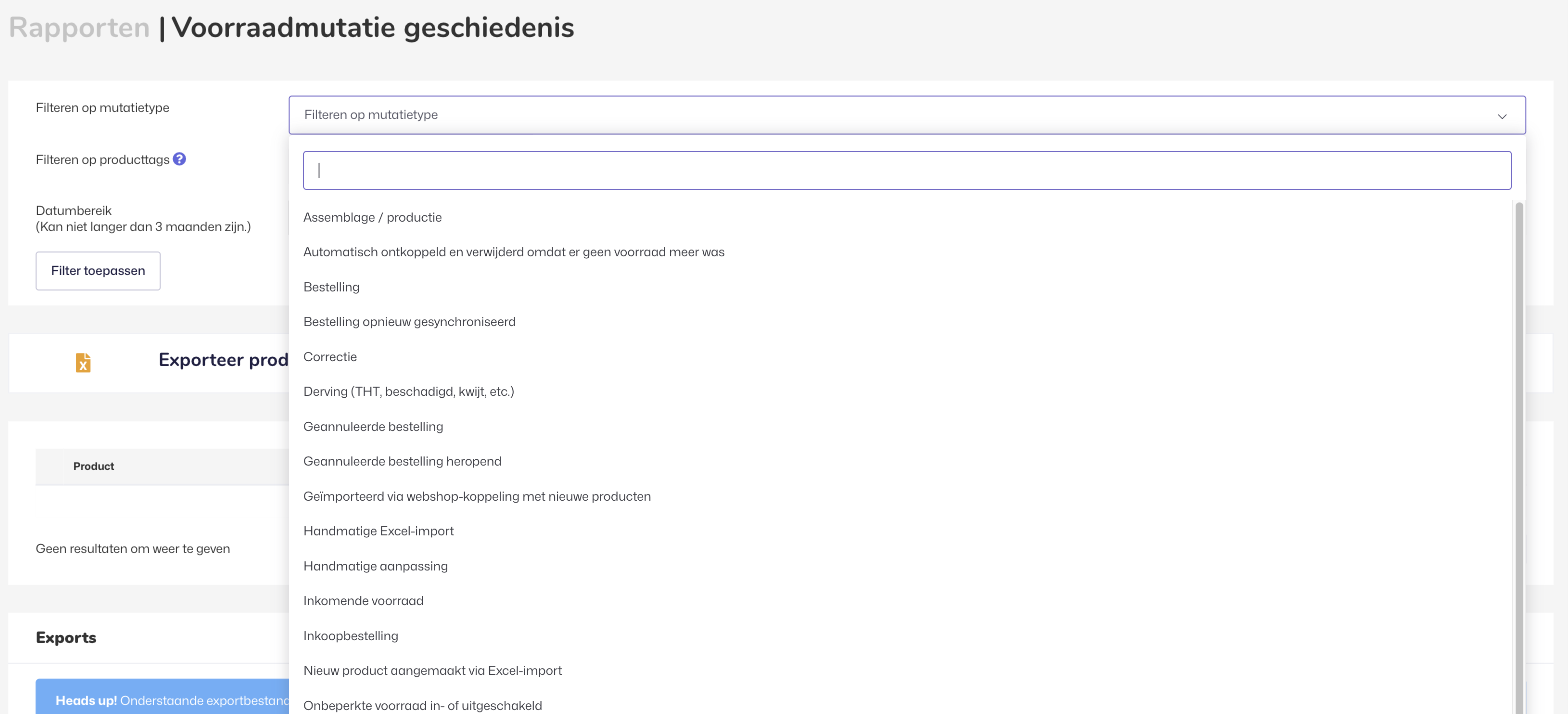
Welke mutatietypes zijn er?
Hieronder zie je de mutatietypes en wanneer een mutatie dat type krijgt.
- Handmatige aanpassing: iemand heeft de voorraad zelf aangepast, in GoedGepickt of in de mobiele app.
- Voorraadmutatie via API: de voorraad is aangepast via de GoedGepickt API, bijvoorbeeld door een gekoppeld extern systeem.
- Handmatige Excel-import: de voorraad is aangepast met een Excel-import.
- Nieuw product aangemaakt via Excel-import: de eerste voorraad van een product dat met een Excel-import is aangemaakt.
- Voorraadverplaatsing: voorraad is van de ene naar de andere voorraadlocatie verplaatst.
- Bestelling: voorraad is gereserveerd of gepickt voor een verkoopbestelling.
- Geannuleerde bestelling en Geannuleerde bestelling heropend: voorraad is vrijgegeven door een annulering, of weer gereserveerd omdat de bestelling is heropend.
- Voorraadmutatie door gesplitste bestelling: een bestelling is gesplitst.
- Uitgestelde voorraadreservering en Voorraadreservering verplaatst: een reservering is uitgesteld of naar een andere locatie verplaatst.
- Inkoopbestelling: producten zijn ontvangen via een inkoopbestelling.
- Inkomende voorraad en Uitgaande voorraad: voorraad is via Magazijn ingeboekt of afgeboekt.
- Retour: een geretourneerd product is terug op voorraad gezet.
- Voorraadtelling: de voorraad is aangepast na een telling of voorraadcontrole.
- Assemblage / productie en Ongebruikte assemblage terugboeking: voorraad is gebruikt of teruggeboekt bij een assemblage.
- Correctie: GoedGepickt heeft de voorraad automatisch gecorrigeerd, bijvoorbeeld bij het opschonen van backorders.
- Voorraad op nul gezet, Verwijderd door leegmaken van voorraadlocatie en Automatisch ontkoppeld en verwijderd omdat er geen voorraad meer was: voorraad is op 0 gezet of een locatie is leeggemaakt.
- Productvoorraad aangemaakt: een product is voor het eerst aan een voorraadlocatie gekoppeld.
- Onbeperkte voorraad in- of uitgeschakeld, Voorraad verwijderd door markering als extern en Verwijderd doordat product is verwijderd: de voorraad is vervallen door een wijziging aan het product.
Wat zie je in de tabel?
De nieuwste mutaties staan bovenaan. Per mutatie zie je:
- Product: naam, productcode en attributen. Klik op de naam om naar het product te gaan.
- Voorraad oud, Mutatie en Voorraad nieuw: de voorraad voor en na de mutatie. Een positieve mutatie is groen, een negatieve rood.
- Voorraadlocatie: op welke locatie de voorraad is gewijzigd.
- Reden: de omschrijving van de mutatie.
- Gewijzigd door: de gebruiker die de mutatie deed. Bij automatische mutaties staat hier Systeem.
- Datum: wanneer de mutatie is gedaan.
Rapport exporteren
- Stel de filters in zoals je ze in de export wilt hebben.
- Klik op Exporteer producten als XLSX of Exporteer producten als CSV. Je ziet de melding Export is gestart!
- De export wordt op de achtergrond gemaakt. Zodra hij klaar is, staat hij onderaan de pagina in het blok Exports. Daar kun je hem downloaden.
De export bevat dezelfde mutaties als de tabel, met de gekozen filters. Exports blijven 60 dagen bewaard.
Vragen?
Nu weet je hoe je het rapport Voorraadmutatie geschiedenis gebruikt. Zijn er toch nog onduidelijkheden, heb je andere vragen of ideeën? Neem dan contact met ons op, wij helpen je graag!