Hoe pas je een samengesteld product aan?
In deze handleiding leggen we uit hoe je samengestelde producten aan kunt passen in GoedGepickt. Wil je meer informatie over wat samengestelde producten zijn en hoe je deze aanmaakt? Dat kun je terugvinden in deze handleiding.
Onderdelen aanpassen met openstaande bestellingen is niet mogelijk
Je kunt de onderdelen van een samengesteld product niet aanpassen als er openstaande bestellingen met dit product zijn. Verwerk eerst de openstaande bestellingen zodat je daarna het samengestelde product kunt aanpassen.
Productdata samengesteld product aanpassen
Je kunt de productdata van een samengesteld product aanpassen zoals je deze ook aanpast bij een normaal product. Ga naar de betreffende productdetail pagina en klik bovenin het scherm op bewerken om de gewenste gegevens aan te passen.
Onderdelen samengesteld product aanpassen
Het is mogelijk om de onderdelen van een samengesteld product aan te passen. Dit kun je handmatig of in bulk middels een Excel import aanpassen.
Onderdelen handmatig aanpassen
Om de onderdelen van een samengesteld product handmatig aan te passen volg je de volgende stappen:
- Navigeer naar de productdetail pagina van het betreffende product.
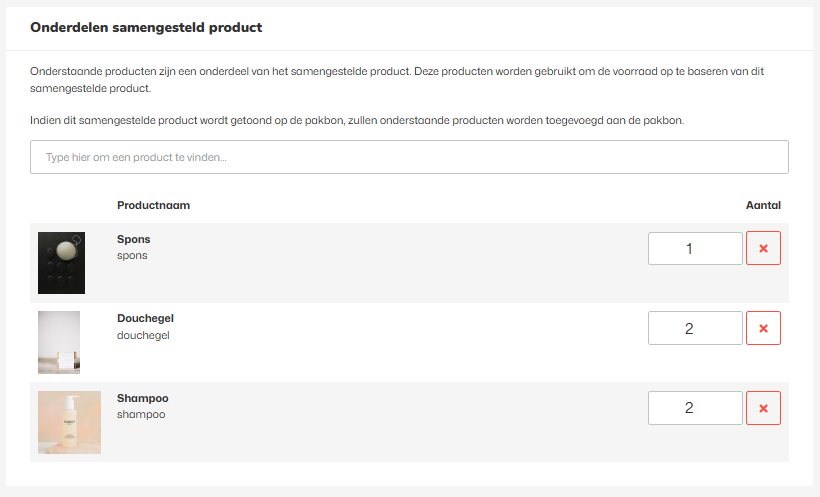
- Scroll omlaag naar de kop Onderdelen samengesteld product en druk aan de rechterkant van het scherm op de knop Bewerk onderdelen.

- Pas de onderdelen naar wens aan.
- Druk op het kruisje om een onderdeel te verwijderen.
- Typ een productnaam of productcode in de zoekbalk om een nieuw onderdeel te zoeken en toe te voegen.
- Pas de aantallen aan om het aantal keer dat het onderdeel in het samengestelde product voorkomt te wijzigen.
Onderdelen aanpassen middels een Excel import
Het is ook mogelijk om de onderdelen van meerdere samengestelde producten tegelijk aan te passen middels een Excel import. We raden hiervoor aan om eerst een samengestelde producten export te maken, zodat je in dit Excel de aanpassingen kunt doorvoeren. Het is echter ook mogelijk om een eigen Excelbestand te gebruiken. Als je dit laatste wilt, volg dan onderstaande stappen vanaf stap 4:
- Navigeer in GoedGepickt naar Tools en kies hier voor Producten exporteren.
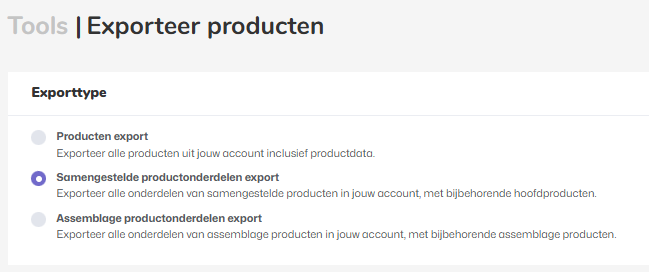
- Kies bij Exporttype voor Samengestelde productonderdelen export en vul eventueel nog andere filters naar wens in. Exporteer de producten.
- Pas het bestand naar wens aan. Voor elk onderdeel gebruik je een aparte regel in het bestand. In onderstaand voorbeeld zie je 1 samengesteld product, met 3 onderdelen waarvan er 2 dubbel worden toegevoegd per samengesteld product:

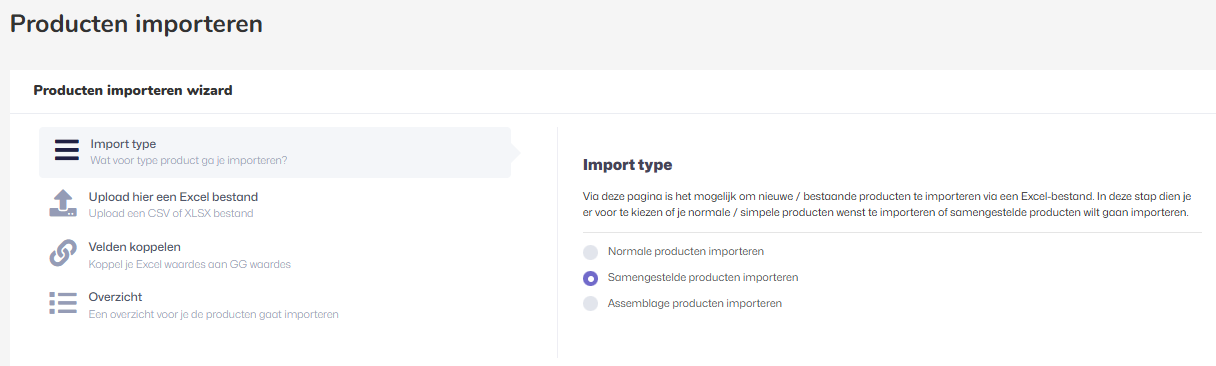
- Navigeer vervolgens in GoedGepickt naar Tools en kies hier voor Producten importeren.
- Kies voor import type Samengestelde producten importeren en druk op Volgende.
- Klik op Bestand kiezen om het gewenste bestand te selecteren. Druk dan op Volgende.
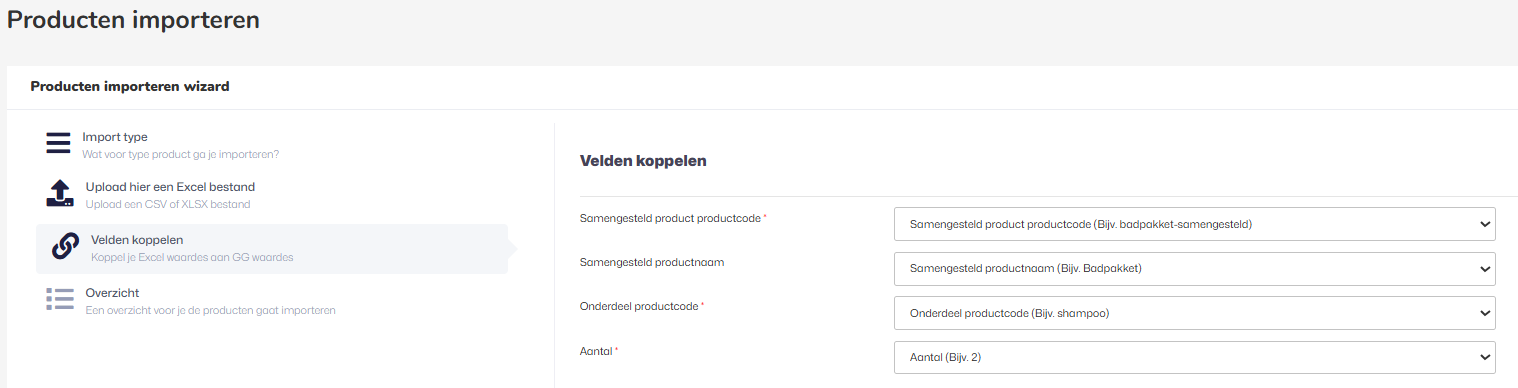
- Koppel de velden aan de juiste velden in het Excelbestand en druk weer op Volgende.
- Je ziet nu een overzicht van de product die je gaat importeren / wijzigen. Ook kun je onder het tabblad Foutieve producten zien of er foutmeldingen zijn, zoals bijvoorbeeld producten zonder een productcode in het bestand.
- Kies voor Laatste stap: Producten importeren om de import te starten.
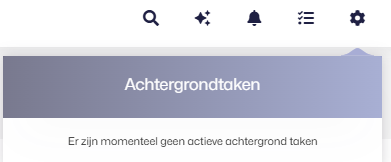
- De voortgang van de import kun je rechts bovenin je scherm onder het tandwiel vinden. Zijn er geen achtergrondtaken meer? Dan is de import klaar.
Vragen?
Nu weet je hoe je samengestelde producten aan kunt passen in GoedGepickt. Zijn er toch nog onduidelijkheden, heb je andere vragen of ideeën? Neem dan contact met ons op, wij helpen je graag!