Wix koppelen aan GoedGepickt
 Updated
by
Marleen
Updated
by
Marleen
In deze handleiding leggen we uit hoe je een koppeling opzet tussen Wix & GoedGepickt. De koppeling zorgt er voor dat je bestellingen automatisch worden geïmporteerd, zonder dat je er handmatig iets voor hoeft te doen. We zorgen daarbij ook dat je voorraad altijd up to date blijft.
Standaard halen we elke 15 minuten de bestellingen op uit je Wix webshop.
Features
Bestellingen & producten uit Wix kunnen automatisch worden geïmporteerd naar GoedGepickt waarbij direct de voorraad wordt bijgewerkt en er een pick opdracht wordt gegenereerd.
Producten importeren
Alle producten met een SKU worden geïmporteerd in GoedGepickt of gematcht aan een bestaand product. Bij een nieuw product wordt direct de voorraad ingeladen. Enkel simpele producten worden geïmporteerd. Samengestelde producten maak je aan in GoedGepickt.
Bestellingen importeren
De bestellingen van Wix worden geïmporteerd tot 14 dagen geleden. Alle afgeronde bestellingen, worden als afgerond in GoedGepickt geplaatst en alle openstaande / te verwerken bestellingen worden als te verwerken ingeladen. De klantgegevens (factuur- en verzendgegevens) worden hierbij ook opgeslagen.
Bestelling status afronden
Bestelling in GoedGepickt verwerkt? Dan verwerken wij deze ook direct voor je in Wix… automatisch! Hierdoor blijft je Wix omgeving netjes bijgewerkt.
Zending informatie bijwerken
Op het moment dat je een zending hebt aangemaakt, maken wij deze ook direct aan in Wix. Zo kan je de klant op de hoogte houden van de zendinginformatie + een track & trace e-mail verzenden.
Voorraad bijwerken & synchroniseren
Is er via een ander kanaal een product verkocht? Dan wordt deze ook direct bijgewerkt in Wix. Tevens doen we ’s nachts ook voor de zekerheid nog een keer controleren of de voorraad van je webshop nog in orde is.
Aan de slag!
Stap 1
Open in GoedGepickt het Instellingen scherm en klik op Webshops en klik op Koppel webshop.

Stap 2
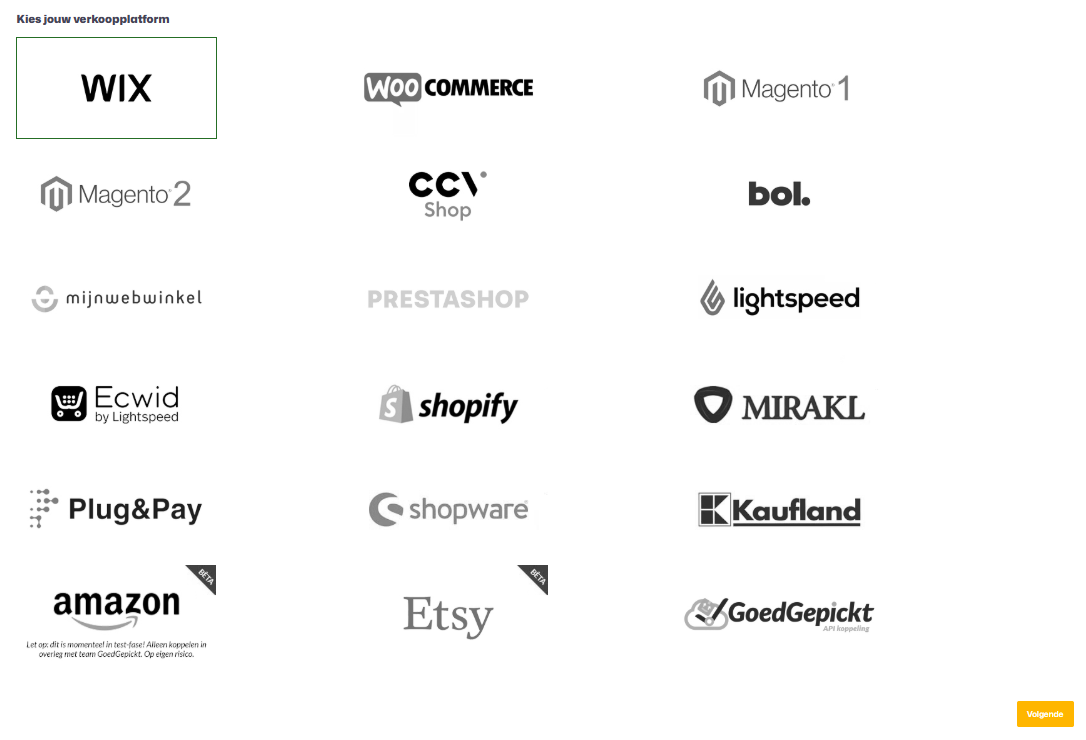
Selecteer in het volgende scherm het verkoopplatform Wix. Vul bij Webshop URL de URL van de webshop in inclusief https:// zonder / aan het einde.
Stap 3
Klik op de oranje knop Installeer de GoedGepickt App in Wix en kies vervolgens voor Installeer.

Stap 4
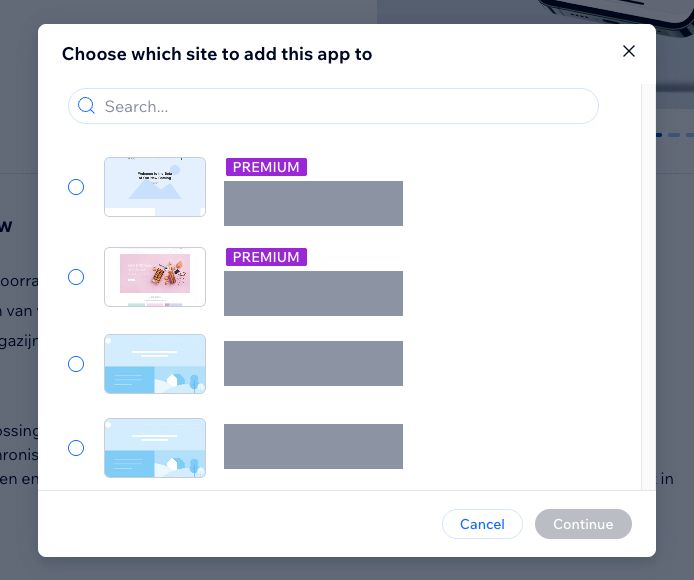
Je wordt nu naar een pagina geleid waar je de webwinkel waarop je de GoedGepickt app wilt installeren kunt kiezen. Selecteer de juiste webwinkel en druk op Continue.
Stap 5
Je wordt vervolgens teruggeleid naar de koppelpagina in GoedGepickt. Vul de overige instellingen naar wens in.
Stap 8
Druk op Koppel webshop … klaar! Je producten worden automatisch geïmporteerd en hierna ook jouw bestellingen.
Vragen?
Nu weet je hoe je Wix koppelt aan GoedGepickt. Zijn er toch nog onduidelijkheden, heb je andere vragen of ideeën? Neem dan contact met ons op, wij helpen je graag!