Fulfilment - bestellingen door klant zelf laten verwerken
In deze handleiding leggen we uit hoe je in het fulfilmentportaal kunt aangeven dat je een bestelling zelf wilt verwerken. Hierdoor wordt de bestelling voor de fulfilmentaanbieder dus een externe bestelling.
Bestelling zelf verwerken
Soms kan het voorkomen dat een fulfilmentklant een binnengekomen bestelling zelf wil verwerken, ondanks dat de producten ook bij de fulfilmentaanbieder op voorrraad zijn. Dit kan de klant zelf in het fulfilmentportaal bij de bestelling aangeven. Hoe je dit doet, staat hieronder beschreven.
Aan de slag!
- Ga in het fulfilmentportaal naar de bestelling die je zelf wil verwerken.
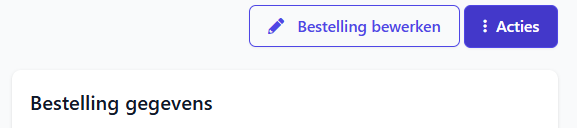
- Ga rechts bovenin je scherm naar de knop Acties.
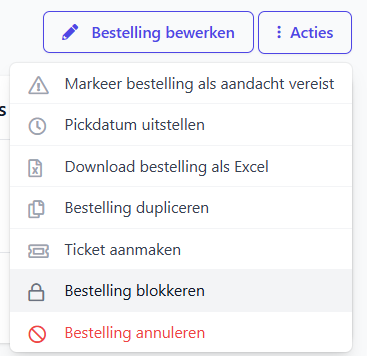
- Kies in dit menu voor Bestelling blokkeren.
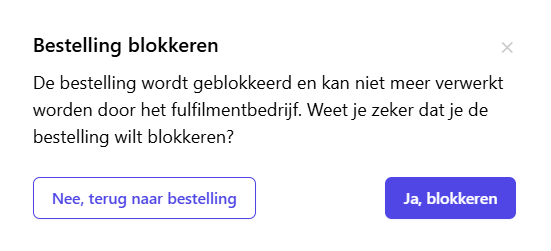
- Er verschijnt een melding met de vraag of je zeker weet dat je de bestelling wilt blokkeren. Kies hier voor Ja, blokkeren.
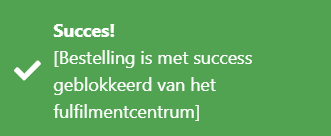
- De bestelling is nu geblokkeerd.
Hoe ziet dit eruit in de GoedGepickt account?
In de GoedGepickt account van de fulfilmentaanbieder wordt deze bestelling als extern gemarkeerd. Indien je de instelling aan hebt staan om volledig externe bestellingen in een apart tabblad te tonen, kun je de bestelling hier terugvinden. Wanneer je deze instelling niet aan hebt staan, zul je de bestelling niet terugvinden in GoedGepickt, omdat het verwerken hiervan nu de verantwoordelijkheid van de fulfilmentklant is. Hoe je ervoor zorgt dat bestellingen terug te vinden zijn in een apart tabblad, kun je teruglezen in deze handleiding.
In de bestelling zelf zie je bij de bestelgegevens bij status dat de bestelling is geblokkeerd.
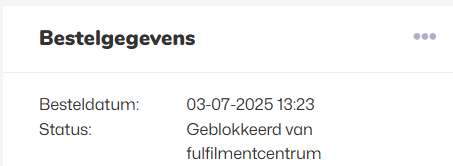
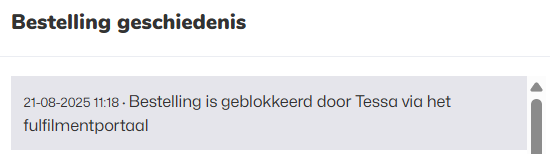
Ook zie je in de bestelling geschiedenis duidelijk terug dat en door wie de bestelling is geblokkeerd.
Kun je de bestelling ook deblokkeren?
Jazeker, je kunt de bestelling zowel vanuit het fulfilmentportaal als vanuit GoedGepickt deblokkeren. Dit doe je als volgt:
Vanuit het fulfilmentportaal
- Ga naar de geblokkeerde bestelling.
- Ga rechts bovenin je scherm naar de knop Acties.
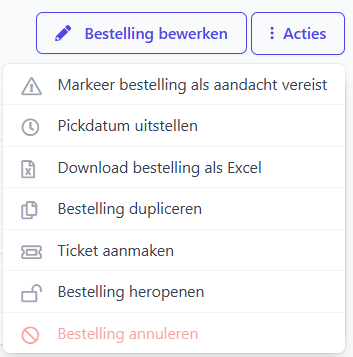
- Kies in dit menu voor Bestelling heropenen.
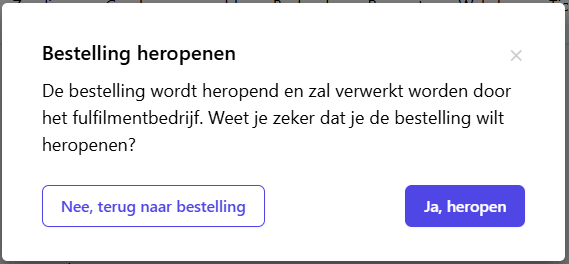
- Er verschijnt een melding met de vraag of je zeker weet dat je de bestelling wilt heropenen. Kies hier voor Ja, heropen.
- De bestelling is nu heropend.
Vanuit GoedGepickt
- Ga naar de geblokkeerde bestelling.
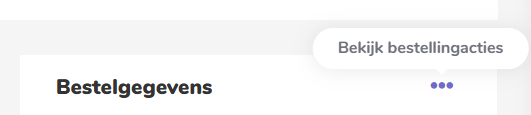
- Klik op de drie puntjes bij Bestelgegevens om naar de bestellingacties te gaan.
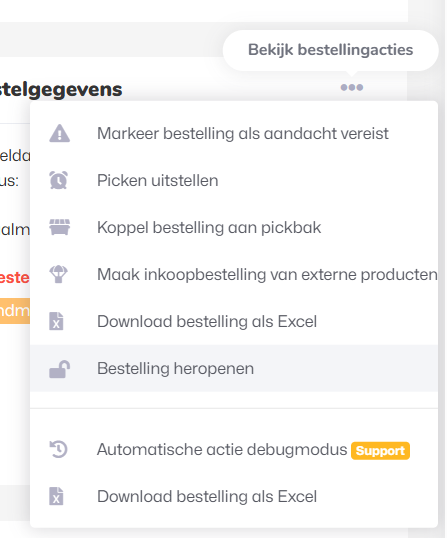
- Kies vervolgens voor Bestelling heropenen.
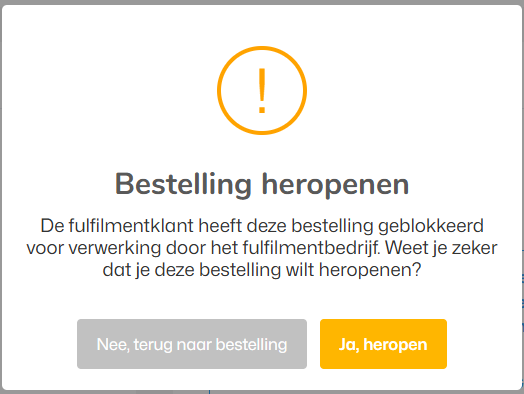
- Er verschijnt een melding met de vraag of je zeker weet dat je de bestelling wilt heropenen. Kies hier voor Ja, heropen.
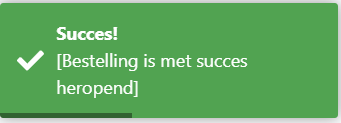
- De bestelling is nu heropend.
Vragen?
Nu weet je hoe je in het fulfilmentportaal kunt aangeven dat je een bestelling zelf wilt verwerken en hoe je deze eventueel weer kunt deblokkeren. Zijn er toch nog onduidelijkheden, heb je andere vragen of ideeën? Neem dan contact met ons op, wij helpen je graag!