Retouren Sendcloud
In deze handleiding leggen we uit hoe je retouren vanuit Sendcloud automatisch in GoedGepickt kunt importeren en hoe je deze kunt verwerken. Meer informatie over retouren in het algemeen kun je op deze pagina terugvinden.
Sendcloud retouren koppelen in GoedGepickt
Om de retouren van Sendcloud in GoedGepickt te importeren dien je eerst een koppeling te maken. Dit doe je door de volgende stappen te volgen:
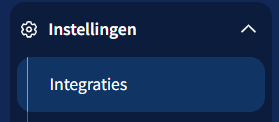
- Verzamel de benodigde gegevens in je Sendcloud account. Ga hiervoor naar Instellingen en kies vervolgens voor Integraties.
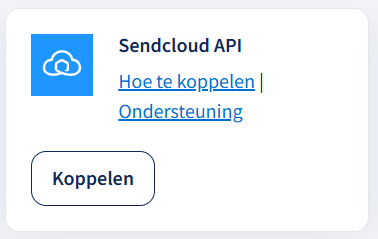
- Ga naar Sendcloud API en druk op Koppelen.
- Hier geef je de koppeling een naam en druk je vervolgens op Opslaan. Wanneer je dit doet, verschijnt de openbare sleutel en de geheime sleutel in beeld. Kopieer deze zodat je ze kunt gebruiken voor het maken van de koppeling in GoedGepickt.
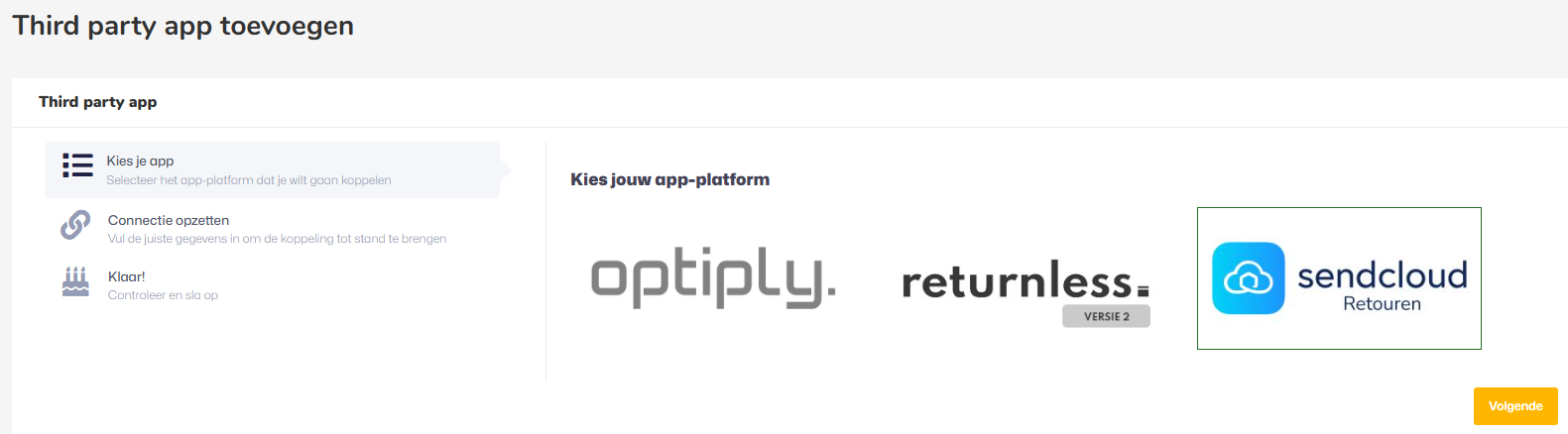
- Ga naar GoedGepickt om de koppeling met Sendcloud Retouren te maken. Navigeer hiervoor naar Instellingen > Third party apps en druk op Toevoegen.
- Kies in het volgende scherm voor Sendcloud Retouren en druk op Volgende.
- Geef de koppeling een naam, vul de API key (dit is de openbare sleutel) en het API secret (dit is de geheime sleutel) in en druk op volgende.
- Je app is klaar om gebruikt te worden. Rond de koppeling af.
Aangemelde retour
Wanneer een retour in Sendcloud wordt aangemeld, wordt deze automatisch geïmporteerd in GoedGepickt. Het retour wordt geïmporteerd zoals deze ook in Sendcloud staat. Mochten hier bijvoorbeeld geen producten in zitten, dan zal het retour in GoedGepickt ook geen producten bevatten.
Retour verwerken
De retouren vanuit Sendcloud kun je op dezelfde manier verwerken zoals je van andere retouren gewend bent.
Vragen?
Nu weet je hoe je retouren vanuit Sendcloud automatisch in GoedGepickt kunt importeren en hoe je deze kunt verwerken. Zijn er toch nog onduidelijkheden, heb je andere vragen of ideeën? Neem dan contact met ons op, wij helpen je graag!