Third party app - Returnless App
Importeer geautomatiseerd jouw aangemelde retouren vanuit Returnless in GoedGepickt. Met Returnless maak je het jouw klanten eenvoudig mogelijk om (delen van) een bestelling aan te melden als een retour. Op het moment dat de retour aangemeld & geaccepteerd is, wordt deze geïmporteerd in GoedGepickt.
Onze Returnless-koppeling is ook geschikt voor fulfilment accounts. Je stelt bij een fulfilmentaccount bij het koppelen een fulfilmentklant in zodat we alleen de data van de betreffende klant synchroniseren.
Aan de slag!
Middels onderstaande stappen wordt uitgelegd hoe je Returnless aan GoedGepickt kan koppelen. Hiervoor heb je geen ondersteuning nodig vanuit Returnless & GoedGepickt. Voer dit dus uit wanneer het jou uit komt!
- Open in je internetbrowser Returnless en navigeer naar Instellingen en vervolgens Integraties.
- Klik rechtsbovenin het scherm op + Add new integration.
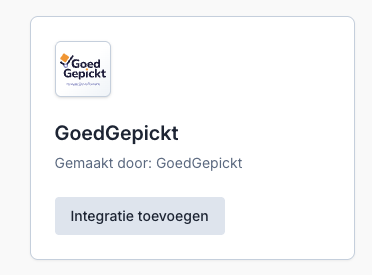
- Ga naar GoedGepickt en kies hier voor Add integration.
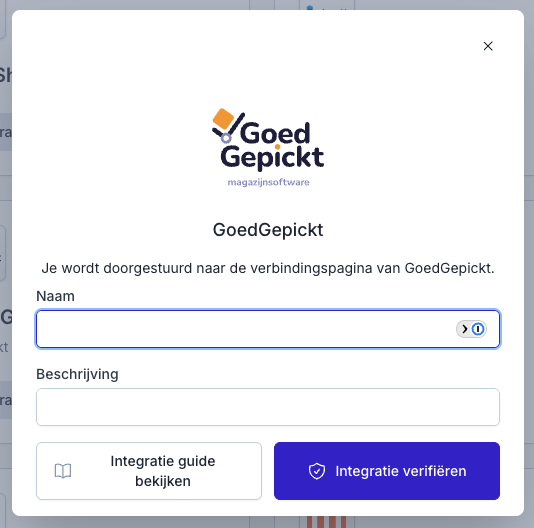
- Vul een Title en een Description naar wens in en klik op Verify integration.
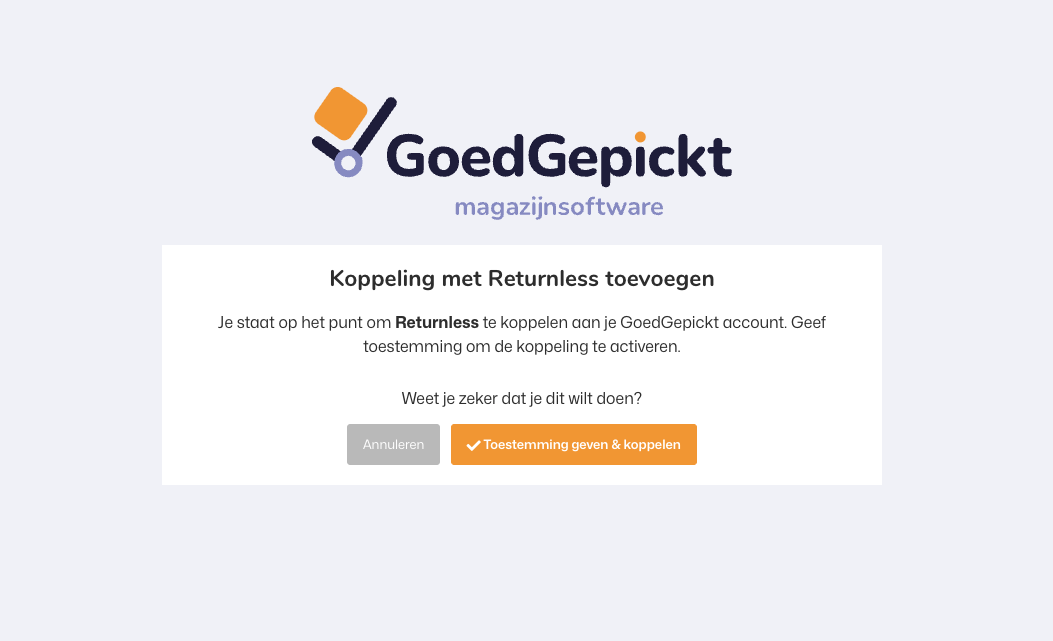
- Je wordt automatisch doorgestuurd naar GoedGepickt, waar je de koppeling met Returnless kan toevoegen. Kies vervolgens voor Toestemming geven & koppelen.
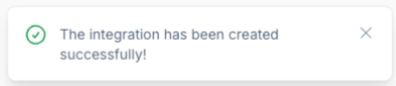
- Je keert nu weer terug naar naar Returnless waarin je rechts bovenin het scherm een melding krijgt dat de integratie succesvol is aangemaakt.
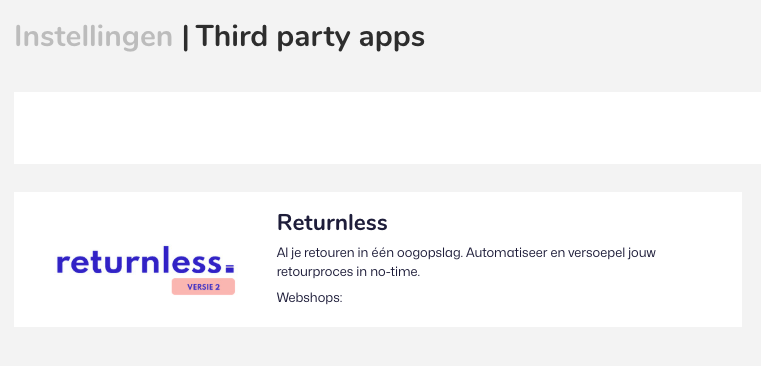
- Open GoedGepickt en navigeer naar Instellingen -> Third Party Apps -> Hier zie je dat er een nieuwe Returnless koppeling is toegevoegd.
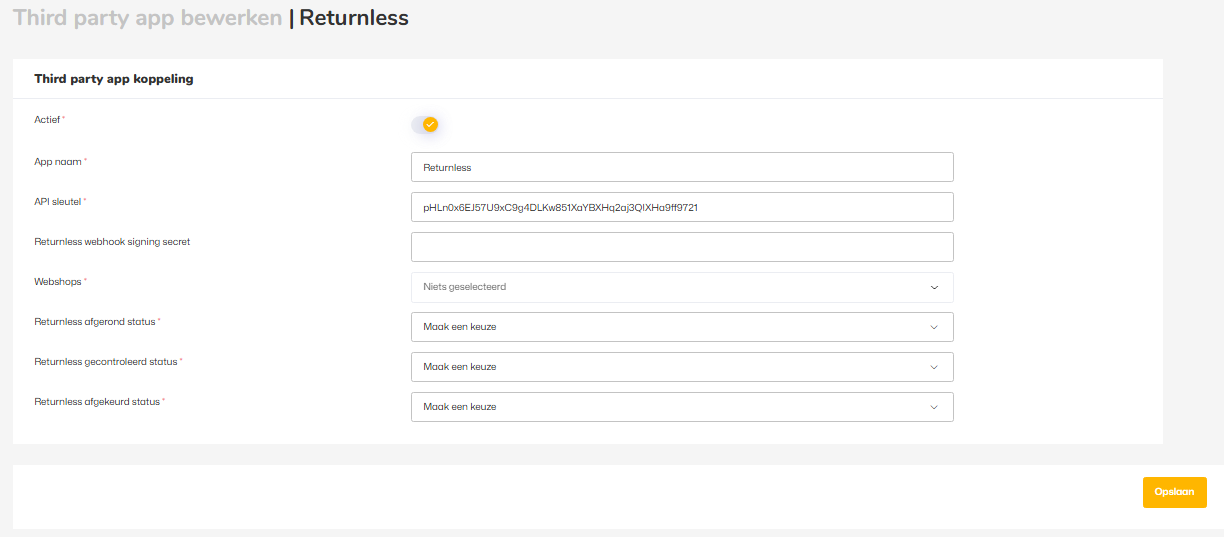
- Klik de koppeling open en selecteer hier de webshops waarvoor je Returnless wilt gebruiken. Je kunt hier meerdere webshops selecteren.
- Ga terug naar Returnless.
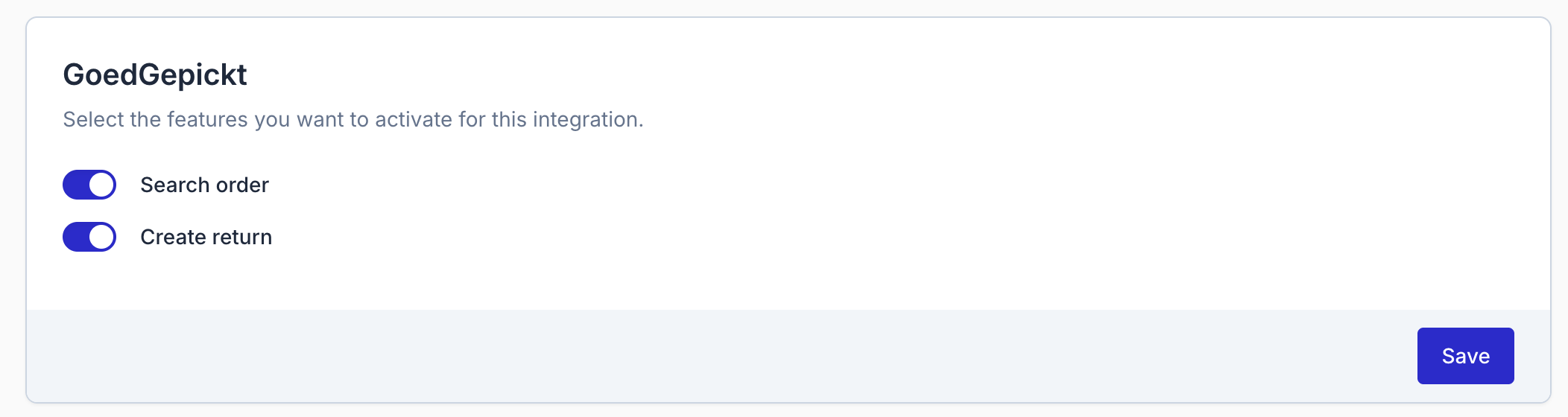
- Ga naar Settings > Return forms > kies de settings van je retourformulier > selecteer dan Integrations en selecteer de integratie welke je zojuist hebt aangemaakt. Hierbij dien je ook de opties Search order en Create return aan te vinken.
- Klik nu in hetzelfde scherm op Automations links in het menu.
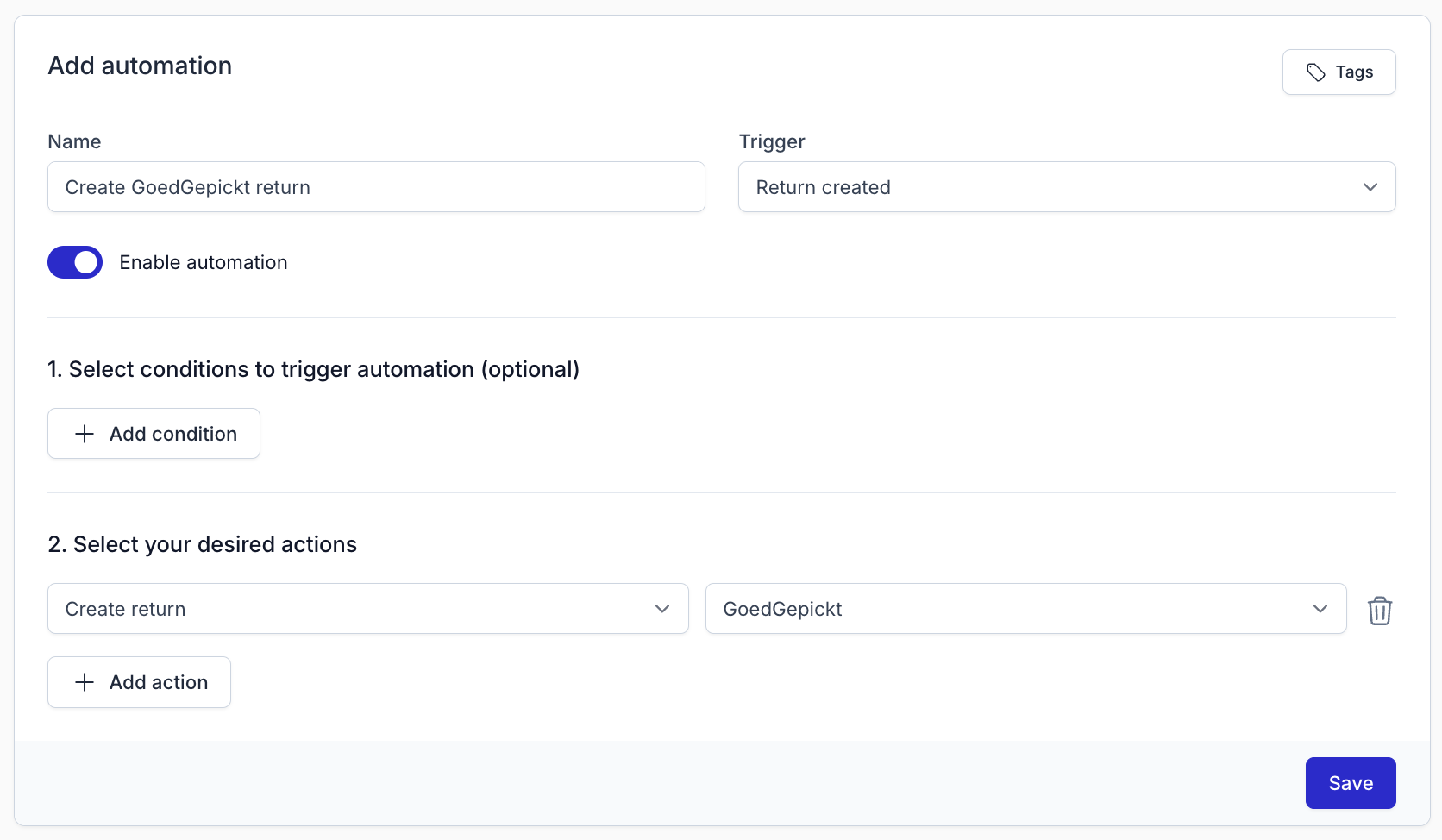
- Hier selecteer je Add automation en vul de data als volgt in:
- Name: vul hier een naam in die aangeeft wat de automation uitvoert
- Trigger: Selecteer Return created
- Enable automation: Zorg dat deze instelling aan staat
- 1. Select conditions to trigger automation (optional): Condities zijn optioneel, deze kunnen leeg gelaten worden.
- 2. Select your desired actions: Selecteer Create return en je GoedGepickt integratie.
- Klik vervolgens op Save.
Op het moment dat via jouw retourformulier in Returnless het bestelnummer + extra gegevens in worden gevuld door je klant, worden automatisch de bestelling details naar voren gehaald.
Gebruik je DHL Paperless Trade in Returnless?
Als je gebruikmaakt van DHL Paperless Trade kan het voorkomen dat je Track en Trace tussentijds wijzigt. Om dit in GoedGepickt automatisch aan te passen, dien je in Returnless een webhook aan te maken. Dit doe je als volgt:
- Ga in Returnless naar Instellingen en kies hier vervolgens Integraties.
- Klik op Webhooks.
- Kies voor Endpoint toevoegen.
- In het scherm wat nu verschijnt dien je het veld Endpoint in te vullen. Je vult hier de Webhook URL toe, welke je kunt vinden bij de third party app Returnless in GoedGepickt.
- Kopieer de waarde van Webhook signing secret en vul deze in bij het veld Returnless webhook signing secret in de third party app instellingen in GoedGepickt.
- In de keuzemogelijkheden hieronder vink je shipment.status_changed aan.
Goed om te weten;
Een aantal punten die wellicht handig zijn om te weten:
- Als de retour wordt gemarkeerd als afgerond, terwijl niet alle producten zijn gemarkeerd als afgerond dan wordt de retour gemarkeerd als checked. Als alle producten wel zijn gemarkeerd als afgerond, wordt de retour als afgerond gemarkeerd in Returnless.
- In GoedGepickt kun je via Instellingen > Third Party Apps > Returnless zelf instellen welke statussen je kiest om afgeronde, gecontroleerde en afgekeurde statussen door te geven aan Returnless.