Kolommen in een overzicht zelf instellen

In deze handleiding leggen we uit hoe je zelf bepaalt welke kolommen je in een overzicht ziet en in welke volgorde. Zo stel je een overzicht in op de manier waarop jij werkt.
Op welke pagina's kan dit?
Op dit moment kun je de kolommen instellen op deze pagina's:
- Leveranciers (Inkoopbestellingen > Leveranciers)
- Voorraadlocaties (Magazijn > Voorraadlocaties)
We breiden dit stap voor stap uit naar andere overzichten.
Kolommen aan- of uitzetten
- Ga naar het overzicht, bijvoorbeeld Leveranciers.
- Klik rechts van het zoekveld op de knop Kolommen.
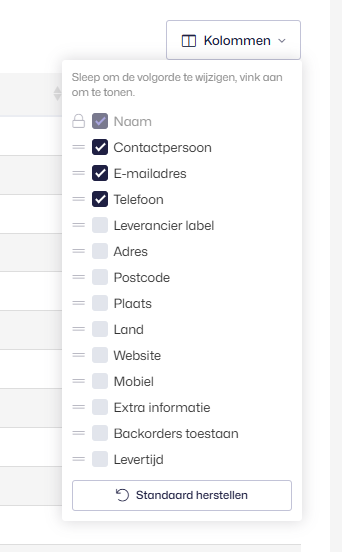
- Vink de kolommen aan die je wilt zien en vink de kolommen uit die je niet nodig hebt.
De wijziging is direct zichtbaar, je hoeft de pagina niet te herladen.
Volgorde aanpassen
Je kunt de volgorde op twee manieren aanpassen:
- In het paneel: sleep een kolom met het greepje links naar de gewenste plek.
- In de tabel: sleep een kolomkop naar links of rechts.
Tijdens het slepen laat een lijn zien waar de kolom terechtkomt. De checkbox en de naam staan altijd vooraan en de acties altijd achteraan. Die kolommen kun je niet verplaatsen of uitzetten.
Wordt mijn instelling bewaard?
Ja. Je instelling wordt automatisch per gebruiker opgeslagen. Je ziet hem dus ook terug als je op een ander apparaat inlogt of je browsergeschiedenis wist. Collega's houden hun eigen instelling.
Terug naar de standaard
Klik in het paneel Kolommen op Standaard herstellen. De pagina herlaadt en je ziet weer de kolommen die er standaard staan.
Goed om te weten
- Op de nieuwe extra kolommen kun je nog niet sorteren of zoeken.
- Lukt het opslaan een keer niet, dan zie je een melding. Je wijziging blijft in beeld, maar wordt pas bewaard als je het opnieuw probeert.
Vragen?
Nu weet je hoe je de kolommen in een overzicht zelf instelt. Zijn er toch nog onduidelijkheden, heb je andere vragen of ideeën? Neem dan contact met ons op, wij helpen je graag!