Vreemde karakters bij ZPL-printen via PrintNode oplossen (macOS)
 Updated
by
Stan
Updated
by
Stan
In deze handleiding leggen we uit wat je kunt doen als er bij het printen van ZPL-verzendlabels via PrintNode op een Mac (macOS) vreemde karakters uit de printer komen in plaats van een net verzendlabel. Dit probleem ontstaat doordat de printer op de Mac niet als RAW-printer is geïnstalleerd, waardoor de ZPL-code niet wordt herkend als printopdracht maar letterlijk wordt afgedrukt.
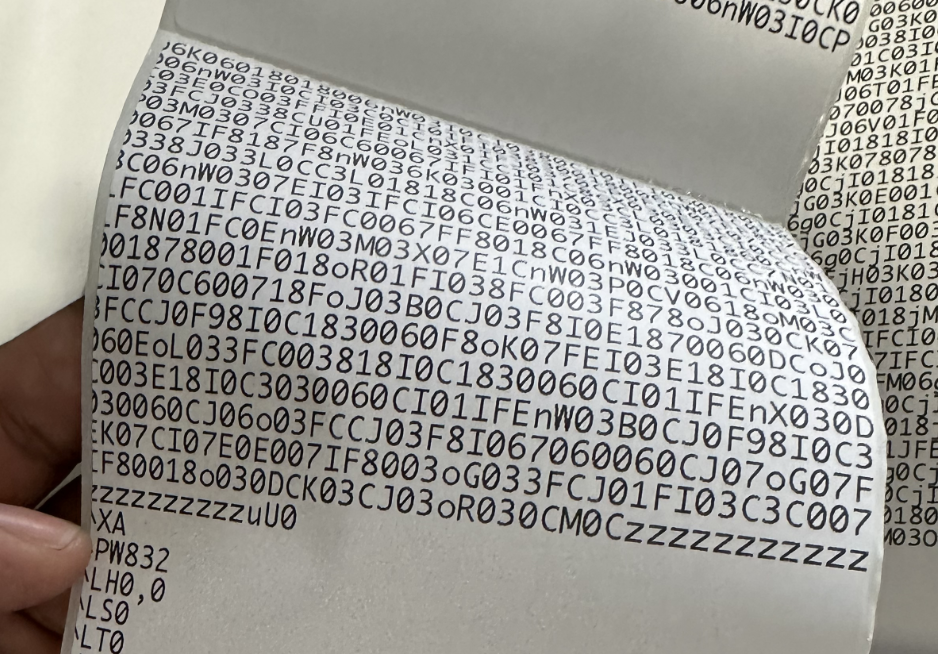
Wanneer doet dit probleem zich voor?
Dit probleem zie je terug als je een Zebra (of andere ZPL-)printer gebruikt op een Mac (macOS) in combinatie met PrintNode, en de printer in plaats van een verzendlabel een pagina vol vreemde tekens en code uitprint. De oorzaak ligt niet in GoedGepickt of in PrintNode, maar in de manier waarop CUPS (het printsysteem van macOS) de printer aanstuurt: de printer staat ingesteld om afdrukken via een driver te verwerken, terwijl ZPL juist één-op-één (RAW) naar de printer moet worden gestuurd.
Oplossing: stel de printer in CUPS in op RAW
Om dit op te lossen moet je de printer in CUPS in RAW-modus zetten. PrintNode heeft hierover zelf een handleiding gepubliceerd die je kunt volgen: Raw printing for OSX (PrintNode).
Belangrijk bij het toevoegen van de printer in CUPS:
- Kies bij Make voor Raw.
- Kies bij Model voor Raw queue.
Zodra de printer als RAW-printer in CUPS staat, worden ZPL-opdrachten correct doorgegeven en print de printer weer keurige verzendlabels in plaats van vreemde karakters.
Installeer de printer twee keer (voor PDF én ZPL)
Wil je vanaf dezelfde Mac zowel ZPL-verzendlabels als PDF-afdrukken via deze printer kunnen versturen? Installeer de printer dan twee keer in macOS:
- Eén keer met de normale drivers van de printerleverancier (voor PDF-afdrukken, zoals pakbonnen).
- Eén keer als RAW-printer via CUPS (voor ZPL-verzendlabels).
PrintNode toont de printer vervolgens als twee aparte printers. In GoedGepickt kun je dan in de printerinstellingen de juiste printer koppelen aan de juiste documentsoort: de RAW-variant voor ZPL-verzendlabels en de standaardvariant voor PDF-documenten zoals pakbonnen.
Veranderingen aan ZPL bij PrintNode?
PrintNode heeft bevestigd dat er geen recente wijzigingen zijn doorgevoerd in de manier waarop zij RAW-afdrukken (waaronder ZPL) verwerken. Als je dus plotseling vreemde karakters ziet verschijnen waar dat eerder niet het geval was, ligt de oorzaak bijna altijd in de printerinstellingen op de Mac en niet in PrintNode zelf.
Vragen?
Heb je de stappen hierboven gevolgd en lukt het nog steeds niet om een net verzendlabel uit de printer te krijgen? Neem dan contact met ons op via support, dan kijken we graag met je mee.