Fulfilment - Dooslabel en aanmeldnummer bij goederen aanmelden

In deze handleiding leggen we uit hoe je met het aanmeldnummer en het dooslabel inkomende dozen van je fulfilmentklanten snel herkent en verwerkt. Plakt je klant op elke doos een dooslabel, dan scan je het label bij binnenkomst en zit je direct in de juiste inkoopbestelling.
Wat is het aanmeldnummer?
Elke goederen aanmelding krijgt automatisch een eigen aanmeldnummer, bijvoorbeeld IG-ABC-0007:
- IG staat voor inkomende goederen.
- ABC is de klantcode van de fulfilmentklant.
- 0007 is het volgnummer. Dat telt per fulfilmentklant door, dus je klant kan er niets uit afleiden over de aanmeldingen van andere klanten.
Het nummer wordt aangemaakt zodra de aanmelding er is, ook als die nog in concept staat. Een gedupliceerde aanmelding krijgt een nieuw nummer. Een inkoopbestelling zonder fulfilmentklant krijgt geen aanmeldnummer.
De klantcode instellen
GoedGepickt maakt de klantcode automatisch aan op basis van de naam van de fulfilmentklant. Wil je een andere code?
- Ga naar de fulfilmentklant en klik op Bewerken.
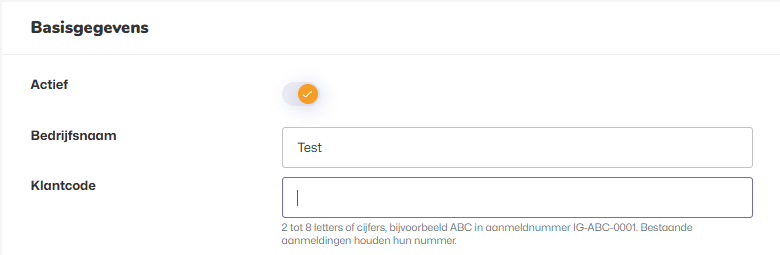
- Pas het veld Code aan. Gebruik 2 tot 8 letters of cijfers.
- Klik op Opslaan.
Bestaande aanmeldingen houden hun nummer. Nieuwe aanmeldingen krijgen de nieuwe code. Elke code kan maar één keer voorkomen binnen je account.
Een dooslabel maken in GoedGepickt
- Ga naar de inkoopbestelling van de goederen aanmelding.
- Klik op Acties > Dooslabel genereren.
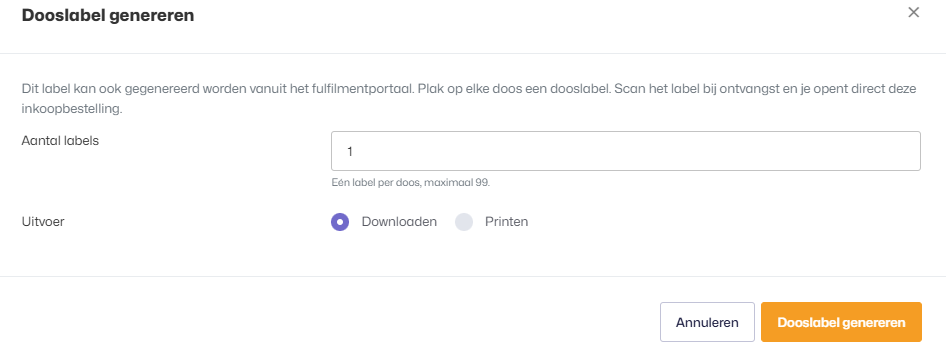
- Vul bij Aantal labels in hoeveel dozen er komen (1 tot 99).
- Kies Downloaden of Printen en bevestig.
Je krijgt één label per doos, op A6-formaat. Op het label staan:
- Aan: de naam en het adres van jouw fulfilmentbedrijf
- Van: de naam van de fulfilmentklant
- het aanmeldnummer, groot in beeld
- een barcode om te scannen
- het doosnummer, bijvoorbeeld Doos 2 van 3
Productregels, de verwachte leverdatum en de eigen referentie van je klant staan bewust niet op het label.
Een dooslabel maken kan bij de statussen Concept, Ingekocht en Deels ontvangen. GoedGepickt onthoudt in je browser of je de vorige keer koos voor downloaden of printen.
Direct printen
Printen gaat via PrintNode naar de verzendlabelprinter van je werkplek, nooit naar de documentprinter. Ondersteunt je verzendlabelprinter ZPL, dan wordt het label als ZPL verstuurd. Anders als pdf.
Is Printen grijs? Dan is PrintNode niet gekoppeld of heeft je werkplek geen verzendlabelprinter. Ga met je muis over de optie om de reden te zien. Meer over het instellen van printers lees je in PrintNode koppelen aan GoedGepickt en Hoe stel je werkplekken / inpaktafels in?
Het dooslabel scannen
- Op Inkomende producten: de reden, de fulfilmentklant en de inkoopbestelling worden automatisch geselecteerd. Producten die je daarna scant, komen alleen bij die inkoopbestelling terecht.
- Op een andere pagina: je opent direct de detailpagina van de inkoopbestelling.
Scannen werkt in GoedGepickt op desktop. In de mobiele app is het dooslabel nog niet te scannen.
Het aanmeldnummer terugvinden
- Op de detailpagina van de inkoopbestelling, bij de fulfilmentklant
- Als kolom in het overzicht van inkoopbestellingen, waar je ook op het nummer kunt zoeken
- In de API, in het veld inboundReference
In het fulfilmentportaal
Je fulfilmentklant ziet het aanmeldnummer in het fulfilmentportaal, in het overzicht van goederen aanmeldingen en op de detailpagina. Het dooslabel downloadt je klant zelf:
- Open de goederen aanmelding in het fulfilmentportaal.
- Klik op Acties > Dooslabel downloaden.
- Vul bij Aantal labels het aantal dozen in en download de pdf.
Vanuit het portaal kan je klant alleen downloaden, niet direct printen. Elke download zie je terug in de geschiedenis van de inkoopbestelling, met de naam van de portaalgebruiker.
Vragen?
Nu weet je hoe je met het aanmeldnummer en het dooslabel inkomende dozen sneller verwerkt. Zijn er toch nog onduidelijkheden, heb je andere vragen of ideeën? Neem dan contact met ons op, wij helpen je graag!