Hoe ken je een product toe aan een locatie?
In deze handleiding leggen we uit hoe je een product kunt toekennen aan een locatie in GoedGepickt.
Je plaatst producten in GoedGepickt op voorraadlocaties. Hierbij kun je zelf kiezen of je altijd dezelfde locaties voor dezelfde producten gebruikt, of dat je de locatie van het product wil loskoppelen wanneer de voorraad op is. Hieronder beschrijven we de verschillende manieren hoe je een product aan een locatie kunt toekennen:
Voorraadlocatie toekennen via de product detailpagina
Je kunt een locatie aan een product toekennen via de product detail pagina. Ga hiervoor naar Producten in GoedGepickt en kies het product welke je aan een specifieke locatie wil toekennen.
Bij de kop Voorraad overzicht druk je op de knop +Voorraadlocatie toevoegen om een voorraadlocatie toe te voegen.
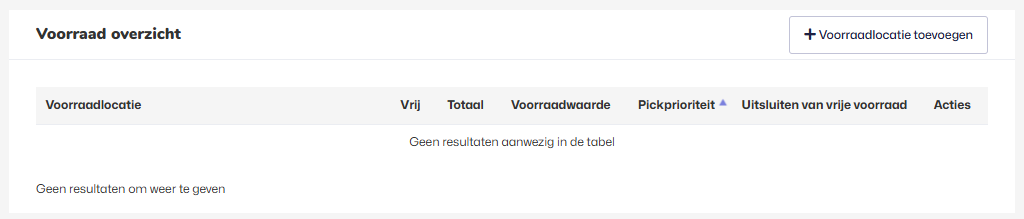
In het volgende scherm maak je een keuze uit de voorraadlocaties of maak je een nieuwe aan en vul je de overige instellingen naar wens in.

Voorraadlocatie toekennen via de voorraadlocatie
Je kunt ook een product aan een locatie toekennen via de voorraadlocatie. Ga hiervoor naar Magazijn > Voorraadlocaties en kies de gewenste locatie. Je kunt ook naar de gewenste locatie gaan door het voorraadlocatie label te scannen.
Op deze pagina kun je direct producten toevoegen door de product barcode te scannen.

Ook kun je handmatig producten aan de locatie toekennen door bij de kop Gekoppelde producten op de Producten koppelen knop te drukken.

In bulk koppelen via Excel
Heb je veel producten tegelijk aan een locatie te koppelen? Dan hoef je dit niet één voor één te doen. Dit kan ook in bulk via een Excel-import:
- Navigeer via het menu naar Tools en klik op Producten importeren.
- Kies het juiste importtype (bijvoorbeeld normale producten) en klik op volgende.
- Upload een Excel-bestand (.xlsx) met minimaal twee kolommen: artikelnummer/productcode en locatienummer/voorraadlocatie.
- Koppel op de volgende pagina de kolommen uit je Excel-bestand aan de velden Productcode en Voorraadlocatie in GoedGepickt.
- Controleer het overzicht (maximaal 500 regels als voorbeeld) en bevestig de import.
Let op: voorraadlocaties die nog niet bestaan, worden automatisch aangemaakt tijdens deze import — je hoeft ze dus niet vooraf handmatig aan te maken.
Meer over deze importmethode lees je in de handleiding Producten importeren middels een Excel bestand.
Voorraadlocatie toekennen bij ontvangst nieuwe voorraad
Het is ook mogelijk om een voorraadlocatie aan een product toe te kennen bij de ontvangst van nieuwe voorraad. Selecteer hiervoor de gewenste voorraadlocatie bij het ontvangen van de voorraad. Meer informatie over hoe je nieuwe voorraad in GoedGepickt ontvangt kun je teruglezen in deze handleiding.
Voorraadlocatie toekennen via de GoedGepickt app
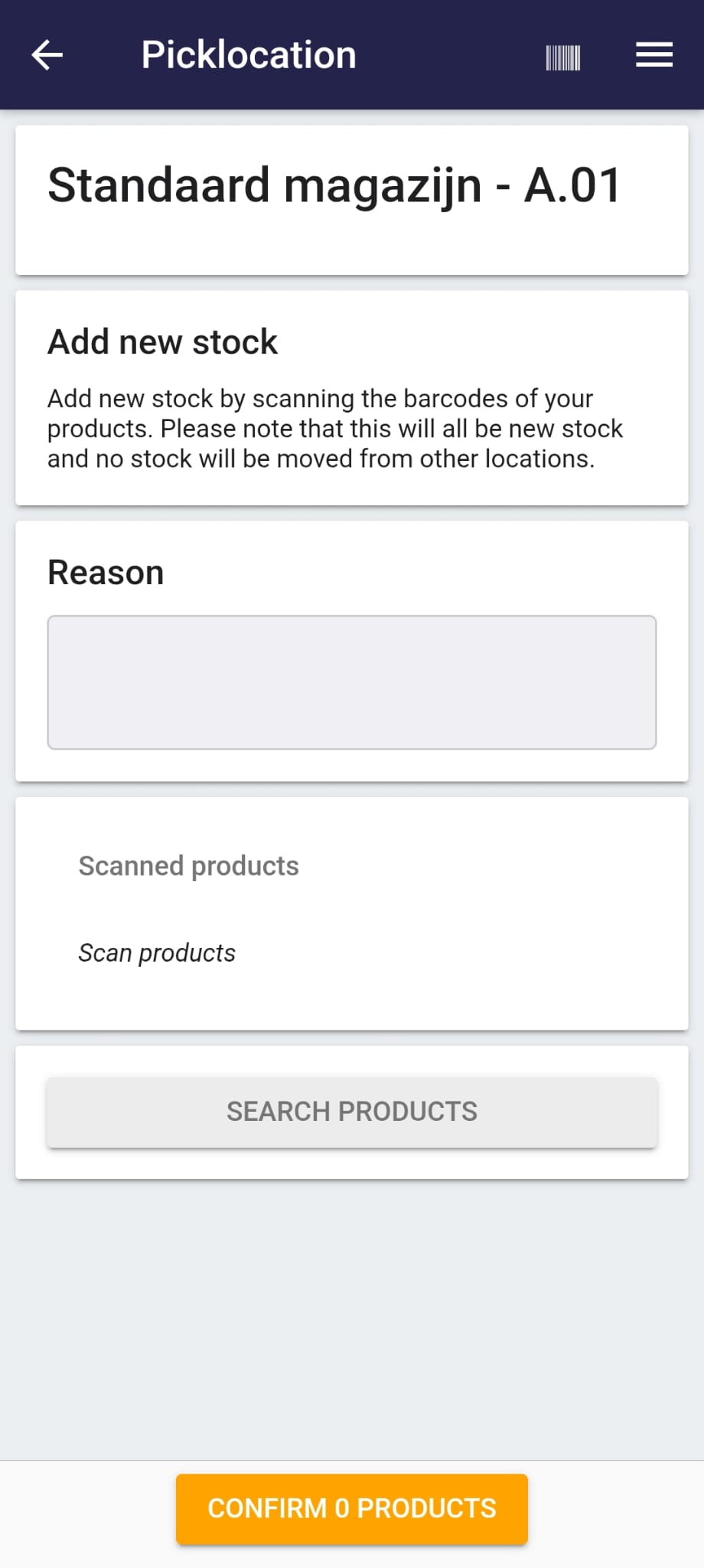
Via de GoedGepickt app kun je ook een voorraadlocatie toekennen aan een product. Ga hiervoor in de app naar de gewenste voorraadlocatie of scan het voorraadlocatie label. In de voorraadlocatie klik je op de oranje knop Actions en vervolgens kies je voor Add new stock.
Vragen?
Nu weet je hoe je een product kunt toekennen aan een locatie in GoedGepickt. Zijn er toch nog onduidelijkheden, heb je andere vragen of ideeën? Neem dan contact met ons op, wij helpen je graag!