MontaShip

MontaShip koppelen
In deze handleiding leggen we uit hoe je MontaShip koppelt aan je verzendprovider in GoedGepickt. Vervolgens kan je vanuit GoedGepickt automatisch verzendlabels aanmaken en afdrukken. Deze verzendlabels worden automatisch aangemaakt in MontaShip met jouw gewenste opties.
Gegevens ophalen
Om de koppeling tussen GoedGepickt en MontaShip op te zetten heb enkel je API gebruikersnaam en wachtwoord nodig. Deze gegevens kun je als volgt opvragen in MontaShip:
- Log in bij MontaShip (https://login.gomonta.com/)
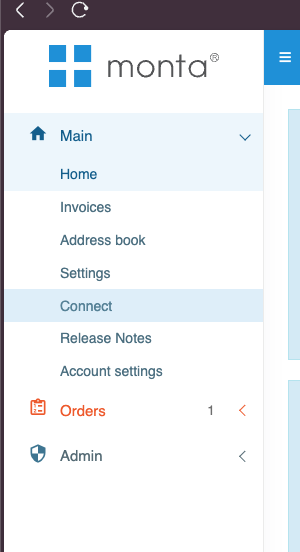
- Navigeer naar Main -> Connect
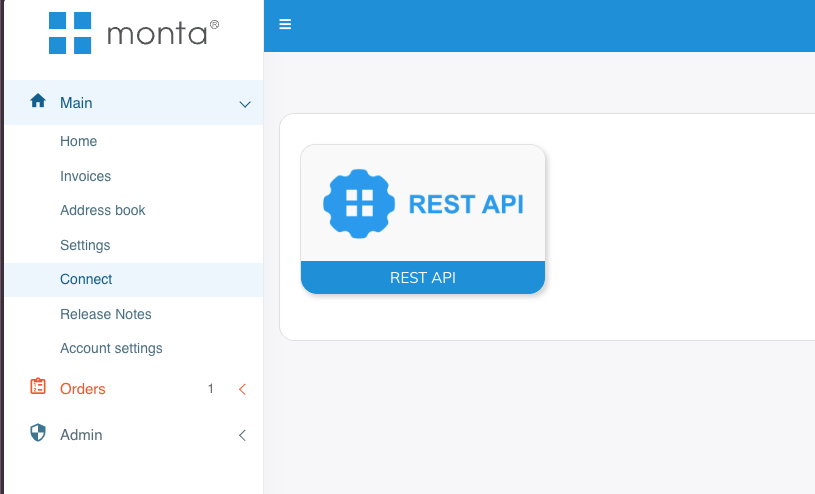
- Ga naar "Rest API"
- Klik op de Rest API pagina op het plusje rechts naast de tekst "Link to documentation"

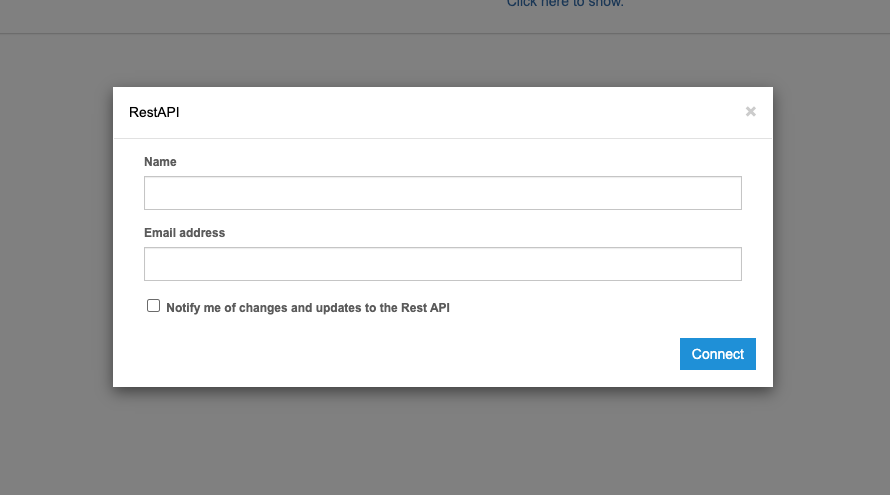
- Vul een naam/email in en druk op connect
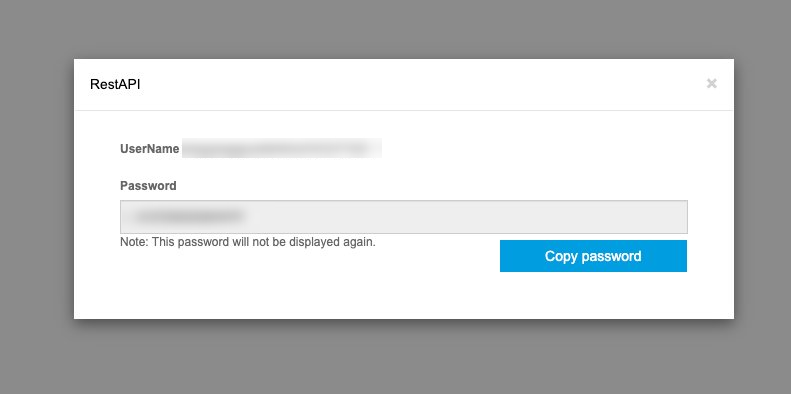
- Op het volgende scherm zijn je "UserName" en "Password" te zien. Dit zijn ook de gegevens die je dient in te vullen in GoedGepickt, bewaar deze goed!
MontaShip instellen in GoedGepickt
Nadat je alle gegevens hebt verzameld, kunnen we de gegevens gaan invullen in GoedGepickt. Dit doe je door te navigeren naar Instellingen -> Verzendproviders -> Toevoegen. Selecteer hier vervoerder MontaShip.
Je kan hier direct de ontvangen gebruikersnaam en wachtwoord invullen:

Na het invoeren van deze gegevens kun je op het reload-icoon klikken op de beschikbare origins uit Monta op te halen. Selecteer tot slot de juiste Origin (Monta webshop naam).
Webshops koppelen aan je verzendprovider
Nadat je de koppeling hebt gemaakt, kun je de gewenste webshops koppelen aan je verzendprovider. Hoe je dit precies doet, vind je in onze handleiding Webshops koppelen aan je verzendprovider.
Vragen?
Nu weet je hoe je jouw MontaShip koppelt aan de verzendprovider in GoedGepickt. Zijn er toch nog onduidelijkheden, heb je andere vragen of ideeën? Neem dan contact met ons op, wij helpen je graag!